Cara Daftar Edmodo - Jejaringan Sosial Guru dan Siswa Dengan
semua fitur-fiturnya, dunia maya harus menjadi media yang sempurna
untuk meningkatkan kehidupan nyata pendidikan. Mencari tool pengajaran
dan pembelajaran online tidaklah mudah. Untungnya,
situasi telah perlahan-lahan bergeser menjadi lebih baik. Ada beberapa
tool pendidikan yang hebat bermunculan di sana-sini, dan Edmodo adalah
salah satunya. Mari lihat bagaimana tool ini dapat membantu.
Edmodo
menggambarkan dirinya sebagai “jaringan sosial pembelajaran yang aman
bagi guru dan siswa”. Mereka membuktikannya dengan menyediakan dua jenis
tombol yang dapat Anda pilih, yaitu “I’m a Student” dan “I’m a
Teacher“.
Untuk tujuan percobaan, mari lihat layanan dari kedua perspektif.
Dimulai dari sisi guru terlebih dahulu. Window sign up terlihat biasa
dengan semua field biasa untuk diisi. api kemudian Anda akan melihat
bahwa versi siswa memiliki perbedaan khas.
Setelah mendaftar, Anda akan mendarat di halaman home Edmodo Anda. Ini
mirip dengan Facebook, dengan beberapa modifikasi di sana-sini untuk
membuatnya cocok untuk tujuan pendidikan. Area update digunakan sebagai tool untuk mengirim Notes, Alarm, Tugas, dan Polling untuk sesama siswa atau guru lainnya.
Dalam Sudut Pandang Siswa
Jika
Anda seorang siswa, proses pendaftaran sedikit berbeda. Selain
informasi dasar pribadi Anda, Anda juga akan memerlukan kode kelompok
yang akan Anda bergabung dengannya. Ini adalah kode bahwa guru Anda akan
mendapatkan ketika mereka membuat kelompok. Setelah
login, Anda akan menemukan daftar kelompok bahwa Anda telah bergabung
tepat di bawah avatar anda. Jika Anda ingin bergabung dengan kelompok
lainnya, memiliki kode akses dan klik tombol “Join”.
Edmodo memiliki cara untuk menjaga privasi pengguna. Konsep kelompok
akan membatasi segala sesuatu yang terjadi dalam kelompok di dalam
anggota kelompok. Dan karena tidak mungkin untuk bergabung dengan
kelompok apapun tanpa kode akses, guru dapat menjaganya agar tidak
keluar dari kelompok.
Apa sih kelebihan dan kekurangan edmodo ?
Kalau menurut saya, kelebihan dan kekurangannya sebagai berikut:
Kelebihan
Tidak sering error
Orang tua dapat mengontrol hasil belajar siswa
Guru dan siswa tidak harus bertatatap muka.
Dapat diakses siapapun, kapanpun, dan di manapun.
Kekurangan
Membutuhkan fasilitas dan jaringan internet yang memadai.
Membutuhkan kesadaran siswa untuk aktif dalam pembelajaran.
Bagaimana cara mendaftar edmodo ?
Silahkan kunjungi dulu www.edmodo.com. Seperti jejaring sosial lainnya, cara mendaftar edmodo sangat mudah
hanya mengisi identitas saja dan syaratnya mempunyai email. Anda bisa
mendaftar sebagai guru, siswa, atau orang tua. Jika akan mendaftar
sebagai siswa harus tahu kode grup yang akan diikuti.
Bagaimana cara membuat grup atau masuk ke suatu grup ?
Tinggal
klik tulisan join or create di sisi sebelah kiri bawah. Setelah Anda
membuat grup akan muncul kode grup. Kode ini yang akan digunakan teman
guru Anda, siswa Anda, atau orang tua siswa untuk join.
Dalam
edmodo Anda juga dapat memberikan kuis atau tugas kepada siswa, di mana
jawaban siswa dapat dikoreksi langsung (untuk soal tipe multiple choice
dan true/false) , memberi penghargaan kepada siswa, dan memberi
komentar pada jawaban siswa.
Pada dasarnya, jika Anda sering bermain-main dengan facebook, pastinya tidak akan kesulitan menggunakan edmodo.
Dalam tutorial kali ini, saya akan coba shared tentang cara mereset printer CANNON IP 1700.
Pertama Tama, kapan resetting printer dibutuhkan dan apa indikator atau tanda-tanda Printer perlu untuk diset ulang?
Jawabnya adalah : Printer perlu direset ketika RAM memory yang dimiliki
oleh printer tersebut mengalami over enteries, atau boleh dikatakan
printer sudah kehabisan wilayah untuk mengakses data atau perintah yang
dilakukan dengan port melalui PC kita, dan apa indikasi( tanda-tanda
)kalau printer mengalami over enteries? tanda-tandanya adalah lampu
indikator pada printer mengalami blinking(berkedip-kedip)dan biasanya
yang berkedip-kedip adalah lampu indikator yang merah, dan hal ini tidak
akan berpengaruh saat kita lakukan restart pada printer.
Ikuti langkah-langkah berikut :
Sebagai persiapan download dulu file yang diperlukan, yaitu tool
resetter untuk printer CANNON IP 1700 yang dapat di unduh secara gratis
disini : DOWNLOAD FREE RESETTER CANON IP 1700
setelah tool yang kita butuhkan sudah di DOWNLOAD,akukan hal-hal sebagai berikut :
1. Matikan printer, kemudian cabut kabel power.
2. Tekan dan tahan tombol power printer.
3. Pasang kembali kabel power tersebut.
4. Sambil tetap menekan tombol power, tekan tombol resume (letaknya di bawah tombol power) sebanyak dua kali.
5. Lepaskan tombol power.
Sampai langkah ini hanya berfungsi untuk mereset Ink Tank Full
Error/waste ink dalam tank sudah penuh dan perlu untuk di buang
(indikator lampu power kedap-kedip), dan sampai langkah ini sebenarnya
printer sudah dapat digunakan kembali, walau untuk sementara waktu. Agar
printer dapat kembali normal secara permanen, lanjutkan langkah
berikutnya yang berfungsi untuk me-Reset Software.
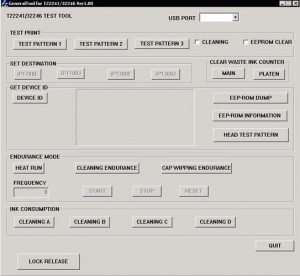
6. Jalankan tool yang tadi kita download, yaitu dengan klik double GeneralTool.exe
7. Pada USB Port pilih Port printer anda, biasanya hanya akan terdetect satu koneksi port, dan itulah yang di maksud.
8. Klik tombol Lock Release
9. Pilih (centang) EEPROM CLEAR
10. Sediakan kertas kosong untuk print. Lalu Klik tombol Test Pattern 1.
Langkah-langkah ini juga dapat dipraktikan untuk Canon IP1300. Agar
berhasil, harus dilakukan dengan teliti dari awal sampai akhir. Selamat
mencoba, semoga bermanfaat.
Printer
Canon yang paling banyak dipakai adalah pixma IP1xxx. Fiturnya
mempunyai banyak batasan. Printer Pixma ini banyak sekali macamnya dari
Pixma IP1200, IP1300 sampai IP1900. Kalau kita lihat fisiknya tampak
sama. Ternyata perbedaannya terletak pada fitur secara
software/drivernya.
Beberapa peerbedaannya antara lain pembatasan jumlah
cetak, volume tinta, hingga pembatasan pada tangki pembuangan (waste
ink tank). Contohnya, apabila printer digunakan mencetak hingga
mencapai batas yang telah ditentukan, ia akan berhenti mencetak dengan
ditandai blinking (lampu led power & resume berkedip). Solusi bagi
pengguna yang belum tahu hanya membawanya ke tempat service untuk
memperbaikinya! Tapi sebelum kita bawa ketempat service kita juga perlu
mengetahui apa arti dan maksud lampu yang berkedip tersebut. Tujuannya
tentu agar kita bisa bisa mengambil tindakan yang lebih tepat.
Berikut arti dan makna beberapa kode blink (lampu kedip) pada printer pixma IP1200, IP1300, IP1600, IP1700, IP1880, IP1980 :
* 7x green orange berkedip bergantian atau 1x green, 1x orange,1x green, 1x orange, 1x green …. : Waste Ink Pad Full / Ink Absorber Full. Printer anda perlu di reset dengan software general tool resetter. * Kedip 3x Orange1x green
: Ada kerusakan di mekanik printer. Jika anda belum pernah membongkar
printer, sebaiknya dibawa aja printer anda ke tempat servisan. * Kedip4x orange1x green: Printer absorber full (Waste Ink Pad Full). Printer anda perlu di reset dengan software general tool resetter. * Kedip5x orange1x green
: Cartridge Warna / Hitam rusak. Ganti Cartridge warna / hitam,
selesai. Kerusakan Cartridge disebabkan oleh banyak hal, antara lain :
chip IC rusak, kotornya konektor, dll. * Kedip 7x orange1x green
: Cartridge Warna rusak. Biasanya terjadi pada IP1980 blink 7x orange
1x green. Ganti Cartridge warna, selesai. Kerusakan Cartridge disebabkan
oleh banyak hal, antara lain : chip IC rusak, kotornya konektor, dll. * Kedip 8x orange1x green: ink tank full. Printer anda perlu di reset dengan software general tool resetter. * Kedip 14x / 15x orange1x green: Cartridge hitam rusak. Ganti Cartridge hitam, selesai. * Jika Printer dinyalakan lampu green nyala penuh
tanpa blink (kedip-kedip), kemudian ketika dipakai untuk print baru
blink berarti Cartridge anda mengalami “runout”. dan biasanya ada
komentar di layar windows anda. solusinya : tekan tombol resume antara
10 – 20 detik kemudian lepaskan. Jika masih blink lagi ulangi lagi
langkah tadi, bisanya hanya 2 kali yaitu untuk hitam dan warna. Kasus
ini sering terjadi ketika Cartridge habis di isi ulang.
Nah satu nih gan yang bikin hidup gua hampir berubah didunia musik, satu band yang mengusung aliran pop mellow di tempuh lirik - lirik yg menjiwai. Langsung saja. Cassandra sebuah band yang dibentuk pada tahun 2009 di Jakarta ini mengusung aliran Pop melow, Cassandra diambil dari Mitologi Yunani artinya wanita dengan sosok yang sangat cantik dan disegani karna kemampuannya untuk melihat masa depan. Band yang digawangi Anna (vocal), Inos (gitar), Choki (Bass) ini tampil pertama pada cafe -cafe ternama dijakarta. dan pada pertengahan tahun 2010 mereka memantapkan untuk menjadi band yang serius. Single pertamanya, Tetap Menjadi Milikmu (TMM), adalah lagu pop balada dengan beat dan tempo medium dan notasi sederhana. Dilabeli oleh E-Motion entertainment. Vokal Anna yang lembut, membuat lagu ini terasa mudah dicerna. Cerita dibalik terciptanya lagu ini adalah Choki (bass). Single ini lahir tahun 2007, sebelum Cassandra terbentuk. Berkisah tentang cinta jarak jauh yang tetap dapat bejalan dengan baik berbekal kesetiaan yang sangat dalam karena sang pecinta telah menyerahkan hati untuk orang yang dicintainya. Pada tahun 2012 Cassandra kembali mengeluarkan single terbarunya berjudul Cinta Terbaik. Bertemakan sebuah cerita dimana seseorang mencintai orang lain yang sudah memiliki pasangannya. Hal ini tentu sering dialami oleh agan - agan sekalian, termasuk gua, hehe ^_^ Sekian deh ngantuk mau tidur. dan buat para BESSARA yg pengin lagunya Cassandra silakan download.
Sebelum membahas mengenai bagaimana cara membuat blog, ada baiknya jika kita mengerti apa itu definisi atau pengertian blog. Jika ditanya mengenai pengertian blog, setiap orang pasti mempunyai jawaban yang berbeda, meskipun jawabannya berbeda, makna dari jawaban mereka pasti tidak jauh berbeda.
Definisi Blog
Menurut slamet, blog adalah sebuah situs website yang memungkinkan penggunanya dapat menuliskan atau memposting berbagai hal sesuai dengan keinginannya dengan mudah, (tanpa harus memiliki pengetahuan html rumit) dan dapat dikomentari oleh pengunjungnya. Dengan urutan tulisan terbalik dimana tulisan terbaru berada di paling atas kemudian diikuti oleh tulisan lama di belakangnya. Pada awalnya blog hanya berisi sebuah catatan pribadi atau diari online pemiliknya, namun dewasa ini topik blog telah berkembang lebih luas sebagai ajang berbagi pengetahuan, seperti pendidikan, kesehatan, teknologi dan lain-lain. Bahkan blog juga telah digunakan untuk sebuah perusahaan sebagai media untuk lebih dekat dengan pelanggan dan mitra bisnisnya. (referensi, wikipedia.com blogger.com)
-->
Cara Membuat Blog
Menurut RidwanAZ.com, ada dua layanan blogging yang telah diakui kehebatannya oleh para blogger di seluruh dunia. Yaitu Blogspot (blogger.com; sebuah layanan yang dimiliki oleh google) dan WordPress.com. Namun karena judul artikel ini adalah cara membuat blog di blogspot, jadi artikel kali ini akan membahas blogspot saja..
Untuk selanjutnya silahkan ikuti langkah-langkah cara membuat blog lengkap di berikut ini : 1. Untuk memulai mendaftar blog di blogspot silahkan kunjungi alamat situs www.blogger.com, setelah itu cari tombol Sign up (daftar) yang ada di pojok kanan atas, seperti gambar di bawah ini
2. Setelah tombol sign up diklik, nanti akan muncul aplikasi pendaftaran pembuatan akun gooogle, seperti gambar di bawah ini. Silahkan lengkapi aplikasi tersebut. Gambar di bawah ini merupakan contoh pengisiannya.
Penjelasan pengisian : pada bagian Name, Isi nama depan dan nama belakang kamu.
Pada Choose your username, isi sesuai dengan keinginanmu, username ini nantinya berfungsi sebagai email login untuk akses ke dashboard blogspot kamu dan bisa juga untuk login ke Gmail. (jika username tidak tersedia, tambahka angka atau huruf di belakangnya),
Pada Create a Password, isi password kamu (gunakan yang mudah diingat), pada Confirm your password silahkan isi dengan password yang sama dengan password pada kolom pada create a possword tadi.
Pada birth day isi tanggal lahir kamu. Pada Phone, isi dengan nomor ponsel kamu, untuk Curent your email, dikosongkan saja. Pada type the two pieces of text, ketikan dua buah teks kode yang ada di atasnya. Selanjutnya beri tanda centang pada dua kotak kecil di bawahnya, dan yang terakhir Klik pada tombol Next step.
3. Setelah kamu klik pada tombol next, akan ditampilkan perintah verifikasi akun, silahkan masukan nomor ponsel kamu. Kemudian klik tombool Send Verifikation Code. Nanti kamu akan mendapat sms dari google yang berisi kode aktifasi.
4. SMS kode verifikasi dari google ke ponsel kamu akan tampak seperti gambar di bawah ini.
5. Masukkan kode verikasi sms di atas pada kolom yang tampil, seperti gambar di bawah ini. kemudian klik tombol Verify
6. Jika langkah sebelumnya berhasil, kamu akan menjumpai halaman seperti gambar di bawah ini. Untuk menambahkan foto silahkan klik add profile photo, jika ingin langsung ke langkah selanjutnya silahkan klik tombol Next Step.
7. Selanjutnya akan tampil halaman seperti gambar di bawah ini. Ini merupakan tanda bahwa kamu telah memiliki sebuah akun google berupa alamat email yang bisa digunakan untuk login ke Gmail.com dan blogger.com, selanjutnya silahkan klik tombol Back to blogger.
8. Jika melihat halaman seperti gambar di bawah ini abaikan saja , biar lebih cepat dalam membuat blog. SIlahkan klik tombol lanjutkan ke blogger.
9. Setelah itu kamu akan masuk ke halaman utama Dashboard blogger. Di dashboard ini kamu bisa membuat blog, menulis posting, mengatur tema dan lain-lain. Untuk membuat blog pertama kali klik tombol Blog Baru.
10. Setelah tombol blog baru diklik, akan muncul jendela pembuatan blog. Pada bagian Judul isi Judul blog kamu, pada bagian Alamat isi dengana alamat blog yang kamu inginkan. Pada template, pilih salah satu template yang kamu inginkan. Kemudian klik tombol buat blog
11. Setelah langkah-langkah di atas, blog kamu sudah berhasil di buat. Untuk menulis posting silahkan klik tombol Pensil, sedangkan untuk melihat tampilan blog yang masuk kosong (belum ada artikelnya) silahkan klik tombol lihat blog.
Mendaftar Blogger dengan Akun Gmail
Jika kamu sudah mempunyai alamat email di Gmail.com, kamu tidak perlu mendaftar dari awal… Kamu dapat langsung memasukkan alamat email gmail dan password kamu, kemudian klik tombol masuk. Selanjutnya kamu tidak perlu mengisi berbagai macam kolom. Kamu hanya perlu masukkan Nama Tampilan dan alamat situs.
Cara Mengisi Artikel di Blogger pada Tampilan Antarmuka baru
Belum lama ini Blogger meluncurkan tampilan antar muka pada seluruh bagian Dashboard nya. Mulai dari bagian posting artikel, bagian setting, bagian pengaturan template, bagian komentar, dan lain-lain telah berubah semua. Jadi bagi kamu yang secara otomatis diarahkan ke tampilan antar muka yang baru, silahkan simak panduan cara mengisi artikel pada tampilan antar muka baru di bawah ini ;
1. Berikut ini merupakan gambar tampilan antar muka baru halaman dashboard blogger. Perhatikan gambar di bawah ini, beberapa tombol penting masih diikut sertakan, hanya saja posisinya dirubah sesuai dengan bentuk tampilan baru. Jadi untuk masuk ke halaman pengisian artikel pada blogspot, silahkan klik tombol Orange yang ada gambar pensilnya.
2. Setelah itu akan tampil halaman posting seperti gambar di bawah ini. Untuk lebih jelasnya silahkan pahami keterangan pada gambar di bawah ini.
3. Masukkan judul artikel, isi artikel, dan labelnya pada kolom yang telah disediakan. Sehingga hasilnya seperti contoh di bawah ini. Setelah semua diisi, silahkan klik tombol publikasikan yang berwarna orange.
4. Setelah kamu klik tombol publikasikan, halaman akan berubah seperti gambar di bawah ini. Jika muncul seperti gambar di bawah ini, berarti artikel kamu sudah berhasil di posting atau diterbitkan. Untuk melihat artikel yang telah diterbitkan silahkan klik tombol Lihat. Sedangkan tombol Edit berfungsi untuk menge edit atau merubah artikel kamu. Lalu untuk tombol Hapus berfungsi untuk menghapus artikel.
Cara Login dan Logout akses dashboard Blogspot.
Jika komputer yang kamu gunakan untuk membuat blog adalah komputer warnet atau laptop pinjaman, sebaiknya sebelum menutup laptop silahkan logout dulu dari Dashboard sebagai antisipasi keamanan akun blogspot kamu. Cara klik pada tombol di pojok kanan atas nama profilmu, kemudian klik tombol keluar. perhatikan gambar di bawah ini.
Sedangkan Untuk masuk kembali ke blogspot, caranya hampir sama dengan langkah paling awal tadi. Yaitu kunjungi www.blogger.com, kemudian masukkan email dan password yang telah kamu dapatkan tadi. sebagai contoh lihat gambar di bawah ini.
Cara Mengatur Setting Form Komentar Blogspot
Menurut kami mengatur setting pada form komentar di blogspot ini wajib untuk segera dilakukan. Mengapa ? Karena secara defaul, tampilan antar muka form komentar pada blogspot dibatasi hanya untuk pemilik akun tertentu, misalnya akun blogger, akun wordpress, akun typepad. Sehingga orang lain yang memiliki blog ketika ingin berkomentar pada artikel kita, ia tidak bisa memasukkan alamat situs atau blog mereka. karena di formnya tidak tersedia seperti gambar di bawah ini.
Berikut ini penjelasan singkat dan mudah bagaiman setting form komentar pada blogspot.
1. Langkah pertama adalah login dulu ke dashboard blogspot milikmu, kemudian masuk ke jendela setelan/setting, dengan cara klik pada tombol segitiga kecil yang ada di sebelah kiri tombol lihat blog, kemudian klik tombol setelan. Perhatikan gambar di bawah ini agar lebih jelas.
2. Setelah berhasil masuk ke jendela setelan, silahkan klik pada tombol pos dan komentar
3. Tampilan jendela pos dan komentar akan tampak seperti gambar di bawah ini. Untuk mengatur setting agar orang yang berkomentar dapat mengisikan alamat situs mereka, silahkan klik pada opsi SEMUA ORANG. Agar lebih jelas silahkan perhatikan gambar di bawah ini
4. Setelah opsi pada SEMUA ORANG diaktifkan, selanjutnya tekan tombol SIMPAN SETELAN yang ada dipojok kanan atas.
5. Untuk mengetahui hasilnya, silahkan buka salah satu posting artikel pada blogspot kamu, kemudian lihat pada form komentar. Hasilnya akan tampak seperti gambar di bawah ini. Sehingga pengunjung situs kamu bisa meninggalkan komentar lengkap dengan alamat situsnya.
Mengganti bahasa pada blogspot
Ini entah kesahan sistem atau adanya bug pada blogspot, belakangan ini setelah kita berhasil membuat blog di blogspot. tampilan menu menu pada dashboard menggunakan bahasa arab. jadi tentunya membuat kita yang asli warga negara indonesia, akan mengalami kesulita. Dan untuk menggantinya pun masih cukup membingungkan untuk pemula.Silahkan perhatikan gambar di bawah ini untuk cara mengganti bahasa blogspot dengan cara sederhana dan termudah semoga bermanfaat
Program multimedia merupakan program yang digunakan untuk menjalankan file-file multimedia baik audio maupun video. Ada beberapa program multimedia yang dapat anda gunakan, yaitu winamp, power DVD player, read one player, dan sebagainya. Salah satu program multimedia yang padat anda gunakan adalah winamp. Untuk melakukan instalasi winamp, dapat anda ikuti langkah-langkat berikut.
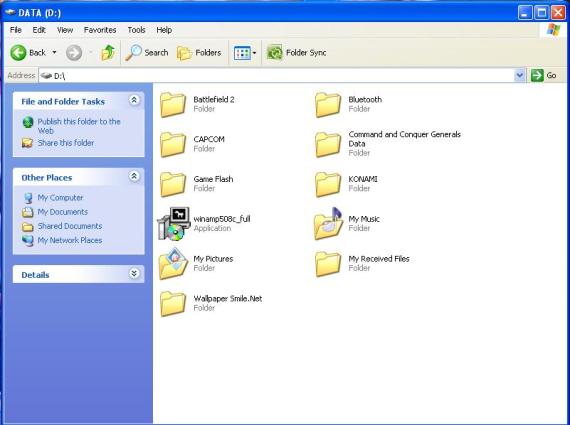
1. Jalankan file exsekusinya (EXE) lihat pada gambar yang sudah tertera pada dibawah ini.
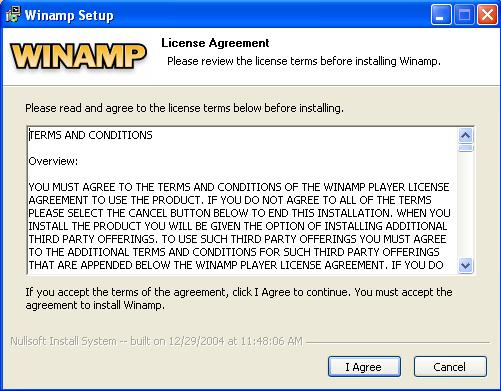
2. Pada halaman License Agreement, klik I Agree untuk menyetujui lisensi yang diberikan. Lihat pada gambar dibawah ini.
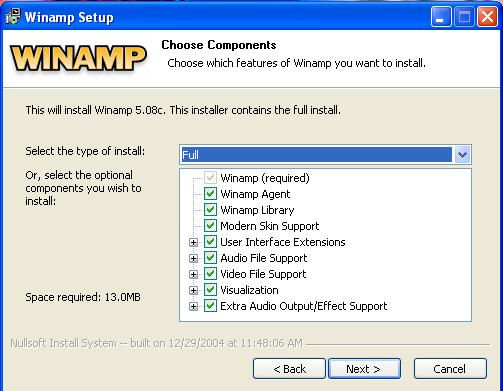
3. Selanjutnya ditampilkan tipe instalasi, pilih full atau pilih komponen yang akan disertakan dalam instalasi. Klik next untuk melanjutkan instalasi, lihat pada gambar dibawah ini.
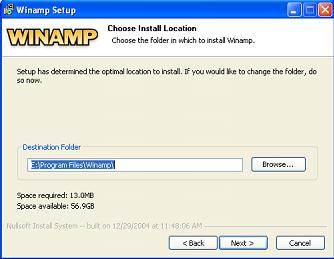
4. Pada langkah berikutnya anda diminta untuk menentukan lokasi penyimpanan instalasi program winamp. Tentukan lokasinya dan tekan next. Lihat pada gambar dibawah ini.
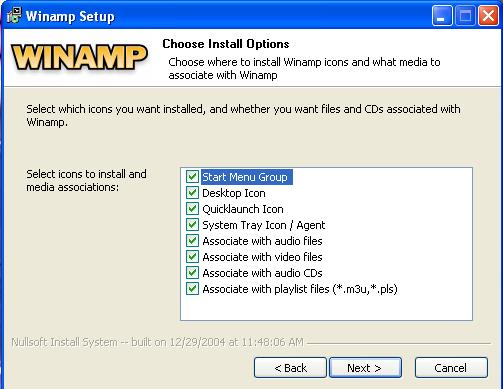
5. Pada halaman Choose Install Option di bagian Select icon to install and media associations pilih komponen yang diikutkan dalam instalasi dan klik next untuk melanjutkan.
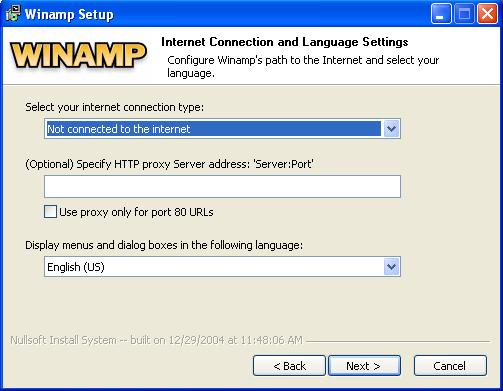
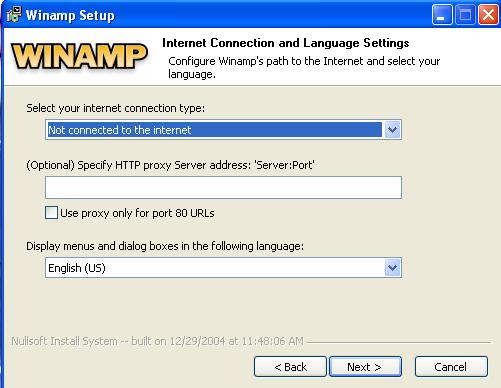
6. Pada halaman Internet Connection Settings, tentukanlan jenis koneksi internet yang anda gunakan pada bagian Internet Connection. Apabila computer anda tidak terhubung dengan jaringan intenet pilih not connection to the internet klik next untuk melanjutkan.
7. Pada bagian display menus and dialog boxes in the following language , anda disuruh menentukan bahasa, klik tombol next untuk melanjutkan installasi.
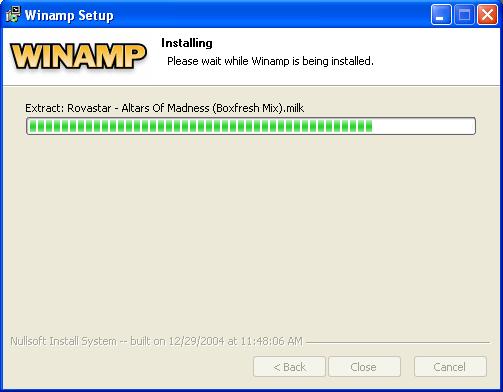
8. Selanjutnya proses instalasi akan dijalankan, tunggu hingga proses imtallasi selesai.
9. setelah proses instalasi sudah selesai, program winamp yang sudah diinstal akan dijalankan dan program ini sudah bisa mulai digunakan.
10. Nah inilah langkah-langkah installasi program winamp, saya akan sudahi sampai disini, apabila ada salah kata atau kurang lengkap tolong kasi komen kepada penulis.. sekian dan terima kasih…
-->
Sebelum melakukan instalasi sistem operasi pada komputer, terlebih dahulu kita harus setting bios yang ada pada komputer agar CD instalasi yang ada pada CD ROOM bisa terdeteksi oleh sistem komputer. Ada beberapa cara melakukan instalasi komputer yakni: bisa menggunakan media CD ROOM atau bisa juga menggunakan flashdisk. Akan tetapi proses copy data pada saat instalasi lebih baik yang menggunakan CD ROOM sehingga tidak ada file yang coroupt. Pada kesempatan kali ini saya akan memberikan tutorial cara-cara setting bios sebelum melakukan instalasi sistem operasi pada komputer:
Hidupkan komputer dengan menekan tombol power pada komputer, atau jika komputer sudah dalam keadaan hidup maka anda bisa restart komputer.
Setelah komputer menyala pertama kali, tekan tombol DELETE secara terus menerus untuk bisa meload tampilan bios komputer.
Setelah tampilan menu bios sudah muncul, maka kita pilih menu boot untuk memilih boot yang akan diprioritaskan
Kemudian pilih boot device priority lalu ENTER untuk memilih perangkat yang diprioritaskan.
Jika menggunakan CD ROOM, maka pilih CD ROOM pada 1st Boot Device.
Selanjutnya tekan F10 untuk menyimpan dan keluar, atau anda bisa mengikuti petunjuk yang ada bisa bawah atau samping menu bios.
 01.16
01.16
 Unknown